
Para qué sirve
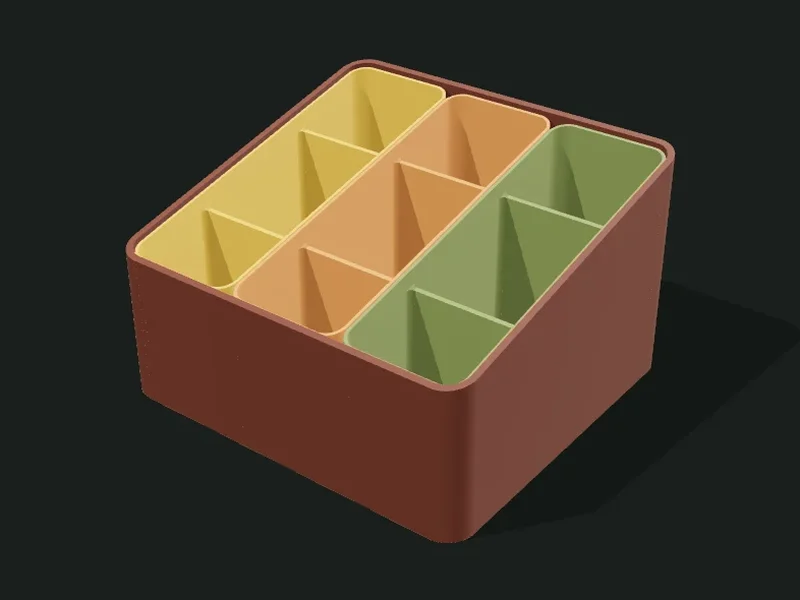
Una caja organizadora con compartimentos en grilla y el borde de arriba inclinado (más alta atrás que adelante), para ver y agarrar mejor lo que hay adentro. Los compartimentos pueden ser parte de la caja o insertos que se sacan, y así podés imprimir la carcasa de un color y los insertos de otro.
Ideas de uso
- Organizador de escritorio para lapiceras, clips, notas y cables.
- Bandeja de cajón para cubiertos, tornillos o maquillaje (con alturas iguales adelante y atrás).
- Caja de herramientas o de repuestos con compartimentos de distinto tamaño.
- Pieza de regalo o para vender, en dos colores y con texto.
Paso a paso
- Elegí un preset parecido a lo que querés (por ejemplo «Bandeja plana 4×3» para un cajón).
- En «Carcasa» poné el ancho y la profundidad del lugar donde va a ir, y las alturas de atrás y de adelante.
- En «Compartimentos» arrastrá los límites de columnas y filas para darle a cada celda el tamaño que necesitás.
- En «Insertos» decidí si los compartimentos son de una sola pieza con la caja o insertos aparte.
- Si querés, sumá patas, una textura exterior o un texto en los extras.
- Revisá «En la cama» que todo entre en tu impresora y exportá.
Consejos
- Medí el lugar donde la vas a apoyar y restale 1–2 mm por lado para que entre sin forzar.
- Con insertos aparte, la holgura manda: si tu impresora es precisa, 0,3 mm; si no, 0,5 mm.
- Los divisores bajo el borde facilitan meter los dedos para sacar cosas.
- Para cajas grandes (más de 200 mm), revisá que entren en tu cama; si no, bajá el ancho o dividila en módulos y uní los módulos con los extras.
Presets
Parámetros
Carcasa
Medidas exteriores de la caja y espesores. El borde de arriba es un plano inclinado entre la altura de atrás y la de adelante.
Ancho exterior de la caja, de izquierda a derecha (eje X). Incluye las paredes; si elegís una textura exterior, su relieve sobresale un poco más.
Profundidad exterior, de adelante hacia atrás (eje Y).
Altura del borde en la parte de atrás. Con más altura atrás que adelante, el borde queda inclinado hacia vos y es más fácil ver el contenido.
Altura del borde en la parte de adelante. Poné el mismo valor que atrás para una caja de borde recto (bandeja).
Redondeo de las esquinas vistas desde arriba. 0 da esquinas vivas; 8–15 mm da un aspecto más suave y se imprime mejor (menos tirones en las esquinas).
Espesor de las paredes de afuera. 1,6–2,4 mm es firme; menos de 1,2 mm puede quedar flexible en cajas grandes.
Espesor del piso. 1,6–2 mm alcanza; subilo si la caja va a llevar peso o patas.
Compartimentos
Cómo se divide el interior en columnas y filas.
Cantidad de columnas (de izquierda a derecha) y el ancho relativo de cada una. Arrastrá los límites en la barra: «1,1,1» son tres columnas iguales y «1,2,1» hace la del medio el doble de ancha. Agregá o quitá columnas con los botones de la barra.
Cantidad de filas (de adelante hacia atrás) y la profundidad relativa de cada una, igual que las columnas.
Espesor de los tabiques entre compartimentos. 1,2–1,6 mm es firme; más fino puede quedar flojo si los tabiques son altos.
Cuánto más bajos que el borde quedan los tabiques. 0 los deja a ras del borde; 5–10 mm hace que se vea la caja «limpia» por fuera y deja lugar para meter los dedos.
Redondeo de las esquinas internas de cada compartimento. Con 3–5 mm es mucho más fácil sacar cosas chicas (monedas, tornillos) del fondo.
Insertos
Si los compartimentos son parte de la caja o piezas que se sacan.
«Integrado» imprime caja y tabiques en una sola pieza (lo más rápido). «Inserto único» hace un solo inserto con todos los compartimentos que entra en la carcasa. «Un inserto por columna» o «por fila» hace varios insertos que podés sacar por separado y reordenar, o imprimir de distintos colores.
Juego entre el inserto y la carcasa. Con 0,3–0,4 mm el inserto entra y sale sin trabarse; si queda justo, subilo; si baila, bajalo.
Espesor de las paredes de los insertos. Más fino deja más lugar útil; 1,2 mm es un buen equilibrio.
Cuánto más bajo que el borde de la carcasa queda el inserto. Un poco (1–2 mm) hace que el inserto no asome y se vea prolijo.
Patas
Patas cónicas que se encastran en agujeros del piso.
Agrega cuatro patas cónicas que se imprimen aparte y se encastran con una espiga en agujeros del piso. Levantan la caja y le dan un aspecto de mueble.
Alto de las patas (lo que levantan la caja).
Diámetro de la pata en la parte de arriba, donde toca la caja. También define el grosor de la espiga que entra en el piso.
Diámetro de la pata en la punta que apoya en la mesa. Más chico que arriba da una pata afinada.
Inclinación de las patas hacia afuera. 0° las deja verticales; 10–15° les da un estilo de mueble nórdico y más estabilidad.
Distancia de cada pata a las esquinas de la caja. Tiene que ser mayor que el radio de la pata más la pared, si no la pata cae fuera del piso (la app te avisa).
Textura exterior
Relieve decorativo en las paredes de afuera. No cambia las medidas interiores.
Relieve de las paredes de afuera. La textura se agrega hacia afuera: el interior y el espesor de pared no cambian, así los insertos y las medidas útiles siguen iguales. «Costillas» y «Estrías» son verticales, «Anillos» horizontales, «Ondas» helicoidales y «Moleteado» un diamante que da agarre.
Cuánto sobresale la textura (mm). 0,6–1 mm se nota bien sin exagerar; más de 2 mm suma mucho material y tiempo de impresión.
Separación entre costillas, estrías u ondas medida alrededor de la pieza. Valores chicos dan un rayado fino; grandes, bien marcado. Conviene que sea al menos 3 veces el relieve.
Separación vertical entre anillos, ondas o rombos del moleteado. Con capas de 0,2 mm, menos de 2 mm se ve escalonado.
Estampas (pincel)
Detalles hechos a mano con el pincel del visor: elegís un alfa (tornillo, rejilla, panel, franjas o una imagen tuya), ves la estampa sobre la pieza y con un clic queda. Blanco = material.
Las estampas hechas con el pincel del visor, en orden, como el historial de un CAD: tornillos, rejillas, paneles o tus propias imágenes en relieve o hundidas sobre las paredes de afuera. Lo que se pasa de un borde sigue en la pared de al lado. Con el bisel igual a la profundidad salen a 45° y se imprimen sin soportes. Se pueden apagar, editar, reordenar o borrar. También se pueden usar mapas de relieve (heightmaps): una imagen en grises donde el blanco es lo más alto y el negro no lleva nada, para relieves esculpidos como dragones, ángeles u ornamentos; lucen más en las caras que al imprimir quedan mirando para arriba.